폰트는 사이트의 분위기를 정해주는 핵심 요소입니다.
같은 내용이라도 폰트만 바뀌면 신뢰감, 가독성, 브랜드 이미지가 완전히 달라집니다.
이번 글에서는 초보자가 따라하기 쉬운 순서로 워드프레스 폰트 바꾸는 3가지 방법을 정리했습니다.
1️⃣ 테마 설정으로 폰트 변경(커스터마이저 활용) — 가장 기본
워드프레스 대부분의 테마는 폰트를 바꾸는 기능을 자체 제공하고 있기 때문에 설정만으로도 폰트 변경이 가능합니다.
📌 방법
- 관리자 → 외모 → 사용자 정의
- Typography 또는 글꼴(Font) 설정
- 제목/본문 각각 폰트 선택
- 저장 & 발행
✔ 장점
- 가장 안정적
- 속도 저하 없음
- 초보자에게 추천
✔ 단점
- 무료 테마는 선택 폭이 좁을 수 있음
2️⃣ 플러그인으로 폰트 변경 (Google Fonts 활용)
테마가 지원하지 않는 폰트를 쓰고 싶다면 플러그인으로 손쉽게 추가할 수 있습니다.
📌 추천 플러그인
- Easy Google Fonts
- Use Any Font (폰트 파일 업로드 가능)
Easy Google Fonts 적용:
외모 → 사용자 정의 → Typography → 구글폰트 선택 → 적용
Use Any Font 적용:
한글 폰트 업로드 가능 → 제목/본문에 지정
✔ 장점
- 다양한 폰트 사용 가능
- 브랜딩 느낌 강화
✔ 단점
- 외부 폰트 로딩 시 속도 영향
3️⃣ CSS로 직접 폰트 지정 (특정 영역만 바꾸고 싶을 때)
생각보다 간단합니다.
그리고 CSS는 글이 아니라 “추가 CSS”에 붙여넣는 것이 포인트입니다.
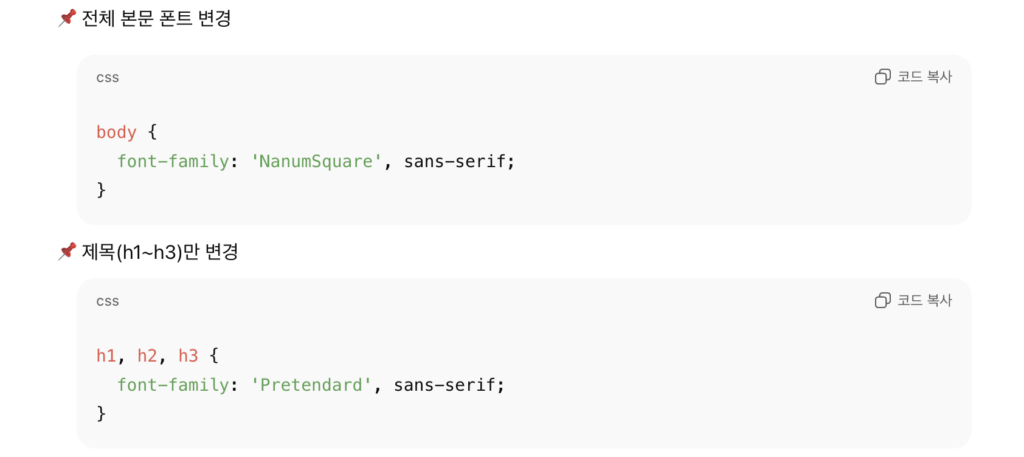
👉 넣는 위치:
관리자 → 외모 → 사용자 정의 → 추가 CSS
추천 기준
| 방법 | 추천 상황 | 난이도 |
|---|---|---|
| 테마 설정 | 기본적인 디자인으로 충분할 때 | 쉬움 ⭐⭐⭐⭐⭐ |
| Easy Google Fonts | 다양한 폰트가 필요할 때 | 보통 ⭐⭐⭐⭐ |
| CSS 적용 | 특정 영역만 바꾸고 싶을 때 | 중간 ⭐⭐⭐ |
폰트 선택 꿀팁
- 본문: 부드러운 폰트 (나눔, Noto, Pretendard)
- 제목: 약간 두꺼운 폰트
- 최대 폰트 수는 2개 이하
- 모바일에서는 너무 얇은 폰트 금지
폰트 적용 시 주의할 점(초보자들이 가장 많이 실수하는 부분)
- 폰트를 여러 개 섞으면 사이트가 산만해 보임
- 너무 얇은 폰트는 모바일에서 깨져 보임
- 외부폰트를 많이 쓰면 로딩 속도 느려짐